
Installation · 8 min de lecture
Installer IPTV sur Smart TV : la procédure pas à pas
Pour installer l’IPTV sur une Smart TV Samsung, LG ou Android TV, il faut trois choses : un lecteur IPTV téléchargé depuis la boutique officielle du téléviseur, vos identifiants Xtream Codes ou votre lien M3U, et une connexion stable. La procédure tient en quatre étapes, décrites ci-dessous dans l’ordre exact des écrans.
Publié le 21 septembre 2026 · mis à jour le 25 septembre 2026
Que préparer avant d’installer l’IPTV sur votre Smart TV ?
Une installation qui échoue s’interrompt presque toujours pour une raison matérielle : identifiants introuvables, téléviseur pas à jour, réseau trop faible. Réunissez ces éléments avant de toucher à la télécommande :
- Un téléviseur compatible. Samsung sous Tizen, LG sous webOS, ou un modèle sous Android TV ou Google TV (une partie des gammes Sony, Philips ou TCL, par exemple), relié à internet.
- Un système à jour. Lancez la recherche de mise à jour logicielle dans les paramètres : un lecteur récent peut refuser de s’installer sur un système trop ancien.
- Vos identifiants. Ils arrivent par e-mail après l’activation, en général en moins de 2 heures après le paiement : adresse du serveur, nom d’utilisateur et mot de passe (Xtream Codes), ou un lien M3U.
- Un second appareil. Un téléphone ou un ordinateur facilite la saisie des longues adresses et permet d’ouvrir la page web de certains lecteurs.
- Une connexion suffisante. Comptez 10 Mbps stables pour la HD et 25 Mbps pour la 4K, par flux, idéalement mesurés depuis le téléviseur lui-même.
La limite : sur les téléviseurs anciens, la boutique d’applications ne propose parfois plus aucun lecteur. Inutile alors d’insister : un boîtier externe branché en HDMI, présenté sur la page des boîtiers IPTV, prend le relais du système du téléviseur.
Un dernier conseil avant de commencer : si le téléviseur est loin du routeur, faites un premier test de vitesse depuis son navigateur ou une application de mesure. Une valeur nettement plus basse que celle de votre ordinateur indique un Wi-Fi faible à cet endroit ; mieux vaut le savoir maintenant que l’attribuer plus tard au service. Si l’écart est important, rapprochez le routeur ou prévoyez un câble avant même d’installer le lecteur.
Étape 1 : installer le lecteur depuis la boutique du téléviseur
Un téléviseur ne lit pas une playlist IPTV tout seul : il lui faut un lecteur, c’est-à-dire une application capable d’interpréter vos identifiants. Le choix du lecteur est comparé sur la page de référence ; ici, seule compte la manipulation. Passez toujours par la boutique officielle de la marque, jamais par un fichier trouvé sur internet.
Samsung (Tizen)
Appuyez sur le bouton Accueil, ouvrez Apps, puis l’icône de recherche. Tapez le nom du lecteur choisi — IBO Player, BOB Player ou Hot Player, selon le modèle et la région de la boutique — et sélectionnez Installer. L’application rejoint ensuite la barre d’accueil ; déplacez-la en tête si vous comptez l’utiliser tous les jours.
LG (webOS)
Depuis l’écran d’accueil, ouvrez la boutique d’applications (LG Content Store, nommée simplement Apps sur les modèles récents). Utilisez la recherche, installez le lecteur, puis lancez-le une première fois. Sur webOS, le premier démarrage peut demander d’accepter les conditions de l’éditeur de l’application : c’est normal, et sans rapport avec votre abonnement.
Android TV et Google TV
Ouvrez Google Play depuis l’accueil, recherchez le lecteur et installez-le. Le choix est plus large que sur Samsung ou LG : outre les lecteurs de la famille IBO, une application comme TiviMate accepte directement les identifiants Xtream. Si l’application voulue n’est pas proposée pour votre modèle, la page consacrée à Android indique les alternatives.
Étape 2 : relever le code d’appareil ou l’adresse MAC
Au premier lancement, la plupart des lecteurs pour Samsung et LG affichent deux informations : une adresse MAC (six paires de caractères séparées par deux-points) et une clé d’appareil, parfois appelée device key. Photographiez l’écran avec votre téléphone : ces deux valeurs identifient votre téléviseur et servent à lui associer vos identifiants depuis la page web de l’éditeur du lecteur.
Ne confondez pas deux choses distinctes. L’abonnement SuisseTV donne accès aux chaînes et à la VOD ; l’activation du lecteur, elle, autorise l’application sur ce téléviseur précis, selon les règles de son éditeur. Pour éviter une démarche séparée, l’option Activation Player (10 €) active IBO, BOB ou Hot Player sur un appareil, et les offres 12 mois Premium et VIP incluent l’activation d’IBO Player pendant un an.
La limite : l’activation est liée à l’appareil. Si vous changez de téléviseur, le nouveau modèle a sa propre adresse MAC, et l’activation ne le suit pas d’elle-même.
Étape 3 : ajouter vos identifiants Xtream Codes ou votre lien M3U
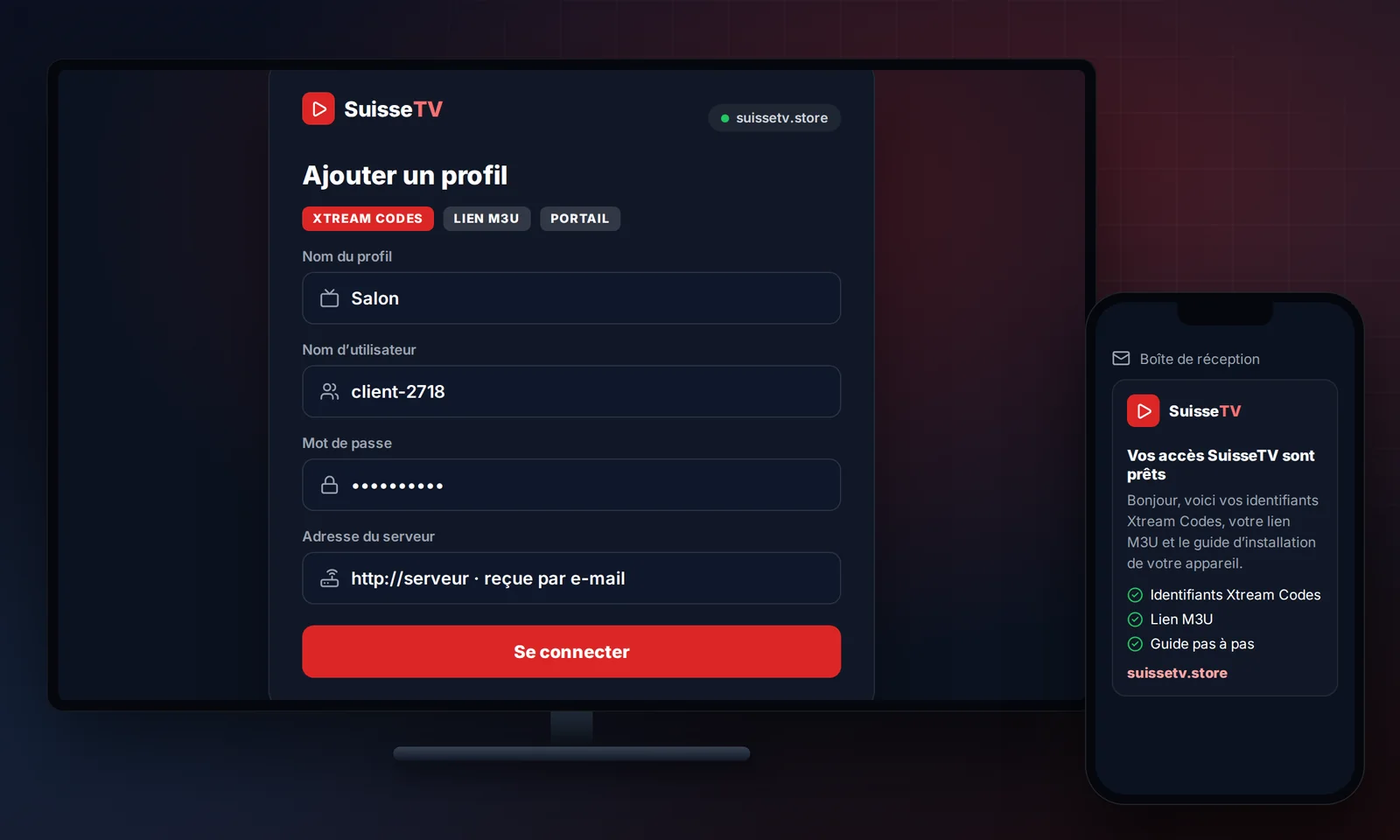
Deux chemins existent selon le lecteur. Certains proposent un formulaire directement sur le téléviseur ; d’autres renvoient vers leur page web, où l’on saisit l’adresse MAC et la clé relevées à l’étape précédente, puis la liste. Dans les deux cas, vous choisissez entre deux formats :
| Format | Ce qu’il faut saisir | À privilégier quand… |
|---|---|---|
| Xtream Codes | Adresse du serveur (avec le port s’il est indiqué), nom d’utilisateur, mot de passe | Le lecteur le propose : chaînes, films, séries et guide se rangent seuls |
| Lien M3U | Une seule adresse, longue, qui contient déjà vos identifiants | Le lecteur n’accepte que ce format, ou se configure depuis sa page web |
Saisissez les valeurs depuis un ordinateur ou un téléphone, par copier-coller à partir de l’e-mail reçu : un espace en fin de ligne, une majuscule oubliée ou un caractère coupé suffisent à provoquer un refus. Donnez à la liste un nom simple, validez, puis fermez complètement l’application sur le téléviseur et rouvrez-la : beaucoup de lecteurs ne récupèrent la nouvelle liste qu’au redémarrage.
Pour Xtream Codes, l’adresse du serveur se recopie exactement telle qu’elle figure dans l’e-mail, préfixe et numéro de port compris ; n’ajoutez ni barre oblique finale ni « www ». Le nom d’utilisateur et le mot de passe respectent les majuscules. Si le lecteur propose un champ « nom de la playlist », il sert seulement à l’affichage : écrivez ce que vous voulez, par exemple « SuisseTV salon ». Les subtilités du format sont détaillées dans le guide de configuration d’une playlist M3U.
Étape 4 : premier lancement et guide des programmes
Le premier chargement est le plus long : le lecteur télécharge la liste des chaînes, les catégories, puis les catalogues de films et de séries, qui comptent plus de 80 000 titres. Laissez-le terminer sans appuyer sur les touches ; interrompre ce chargement produit souvent une liste incomplète. Les ouvertures suivantes sont nettement plus rapides.
Prenez ensuite deux minutes pour repérer l’organisation de l’interface. Les chaînes en direct sont classées par catégories, souvent par pays ou par thème ; les films et les séries occupent des rubriques à part, avec une recherche par titre. Sur la télécommande, les touches de chaîne suivante et précédente fonctionnent dans la plupart des lecteurs, et la touche d’information affiche le programme en cours.
Le guide des programmes (EPG) se remplit ensuite, parfois quelques minutes après les chaînes. S’il reste vide, cherchez dans les réglages du lecteur une option de mise à jour de l’EPG. S’il est décalé d’une ou deux heures, corrigez le fuseau horaire (Europe/Zurich) ou le décalage proposé par le lecteur. Profitez de ce premier passage pour ranger vos chaînes favorites et, avec l’offre VIP qui inclut un bouquet adultes, pour définir un code parental si le lecteur le permet.
La limite : la 4K n’apparaît que si la source la diffuse et si votre téléviseur la décode ; sur un modèle Full HD, l’image s’affiche dans la résolution de l’écran.
Quelles erreurs rencontre-t-on le plus souvent ?
Presque tous les blocages signalés après une installation sur Smart TV se rangent dans une poignée de cas. Avant d’écrire au support, parcourez ce tableau : la cause se repère souvent en une minute.
| Symptôme | Cause probable | Ce qu’il faut faire |
|---|---|---|
| Le lecteur n’apparaît pas dans la boutique | Modèle trop ancien ou boutique d’une autre région | Choisir un autre lecteur, ou passer par un boîtier HDMI |
| La liste est ajoutée mais rien ne change | Application non redémarrée, ou adresse MAC mal recopiée | Fermer l’application, vérifier la MAC caractère par caractère, relancer |
| Identifiants refusés | Faute de frappe, ou accès pas encore activé | Copier-coller depuis l’e-mail ; vérifier la réception de l’e-mail d’activation |
| L’image se fige par moments | Wi-Fi 2,4 GHz saturé ou débit insuffisant | Passer en Ethernet ou en 5 GHz, choisir la version HD de la chaîne |
| Le guide est vide ou décalé | Chargement inachevé ou fuseau horaire incorrect | Forcer la mise à jour de l’EPG, régler Europe/Zurich |
| La lecture s’arrête quand quelqu’un regarde ailleurs | Deux lectures en même temps sur un même abonnement | Une seule lecture simultanée : prévoir un abonnement par écran actif |
Si le problème persiste après ces vérifications, écrivez à [email protected] en précisant la marque, le modèle, le lecteur et le message affiché : une réponse écrite vous parvient dans un délai de 24 heures.
Que faire une fois la première chaîne affichée ?
Trois habitudes évitent de refaire la procédure. Conservez l’e-mail contenant vos identifiants dans un dossier facile à retrouver : une mise à jour majeure du téléviseur ou une réinitialisation d’usine peut effacer la configuration du lecteur. Notez l’adresse MAC au même endroit. Enfin, laissez activées les mises à jour automatiques des applications, car un lecteur jamais mis à jour finit par perdre des fonctions.
Côté image, quelques réglages du téléviseur changent le confort. Le mode d’image « Cinéma » ou « Filmmaker » respecte mieux les films ; pour le sport, le lissage de mouvement rend les travellings plus fluides, au prix d’un léger effet vidéo. Désactivez aussi l’économie d’énergie qui assombrit l’écran, et activez, si elle existe, l’option de démarrage rapide qui garde les applications prêtes en mémoire.
Vous équipez d’autres écrans ? Chaque famille d’appareils a sa page : Fire TV, iPhone et iPad, ordinateur Windows, et le guide d’installation général en donne la vue d’ensemble. Si vous n’avez pas encore d’accès, la grille des six offres indique pour chacune le nombre de chaînes et ce qui est inclus.
Cet article couvre la manipulation ; pour savoir quel lecteur convient à votre modèle de téléviseur, consultez la page Smart TV et son comparatif des applications.
Cinq questions pratiques sur l’installation en Smart TV
Les points qui reviennent le plus souvent après une première installation sur téléviseur.
Par quelle application commencer sur un téléviseur Samsung ?
Commencez par un lecteur présent dans la boutique Samsung de votre modèle et compatible avec les identifiants Xtream, par exemple IBO Player, BOB Player ou Hot Player. Ces trois lecteurs peuvent être activés grâce à l’option Activation Player, et IBO Player est inclus pendant un an dans les offres 12 mois Premium et VIP. La comparaison détaillée figure sur la page Smart TV.
Pourquoi mon téléviseur LG affiche-t-il une adresse MAC au lancement du lecteur ?
Parce que le lecteur associe la playlist à un appareil précis. L’adresse MAC et la clé affichées servent à retrouver votre téléviseur sur la page web de l’éditeur, où vous ajoutez le lien M3U ou les identifiants Xtream. Ce n’est pas une erreur : notez les deux valeurs, saisissez-les depuis un ordinateur, puis redémarrez l’application sur le téléviseur.
Que faire si le lecteur IPTV a disparu de la boutique de mon téléviseur ?
Un lecteur peut être retiré d’une boutique ou ne plus être proposé pour les modèles anciens. S’il est déjà installé, il continue en général de fonctionner. Sinon, choisissez un autre lecteur disponible, ou reliez au port HDMI une clé Fire TV ou un boîtier Android : le téléviseur ne sert plus que d’écran, et sa marque n’a plus d’importance.
L’installation d’un lecteur IPTV efface-t-elle les applications officielles du téléviseur ?
Non. Le lecteur s’ajoute aux applications existantes, comme n’importe quelle application de la boutique. Les chaînes reçues par antenne ou par le câble, les applications des diffuseurs et les services déjà installés restent en place. Pour revenir en arrière, il suffit de désinstaller le lecteur depuis la liste des applications, sans réinitialiser le téléviseur.
Combien de temps faut-il pour voir la première chaîne sur une Smart TV ?
Une fois l’accès activé, en général en moins de 2 heures après le paiement, l’installation elle-même se fait en quelques minutes si vos identifiants sont prêts. Le délai le plus variable est le premier chargement de la liste et des catalogues, qui dépend du lecteur et de la connexion. Ensuite, l’application s’ouvre bien plus vite.
Partager cette page